Cómo conectarse a SES.HOSPEDAJES
SES.HOSPEDAJES es la plataforma oficial del Ministerio del Interior de España para comunicar los datos de los huéspedes, según el Real Decreto 933/2021. Para conectarla con Holidu, primero debes registrar tu alojamiento en SES.HOSPEDAJES, obtener tus credenciales de servicio web y añadirlas en la configuración del check-in online de Holidu.
Importante: las reservas importadas (no creadas directamente a través de Holidu) no están vinculadas a SES.HOSPEDAJES. Para estas reservas, debes recopilar y enviar manualmente los datos de los huéspedes desde tu cuenta de SES.HOSPEDAJES.
Cómo registrarte y obtener tus credenciales en SES.HOSPEDAJES
Paso 1: Crea tu cuenta
Accede a la sede electrónica del Ministerio del Interior y haz clic en Hospedajes y alquiler de vehículos.
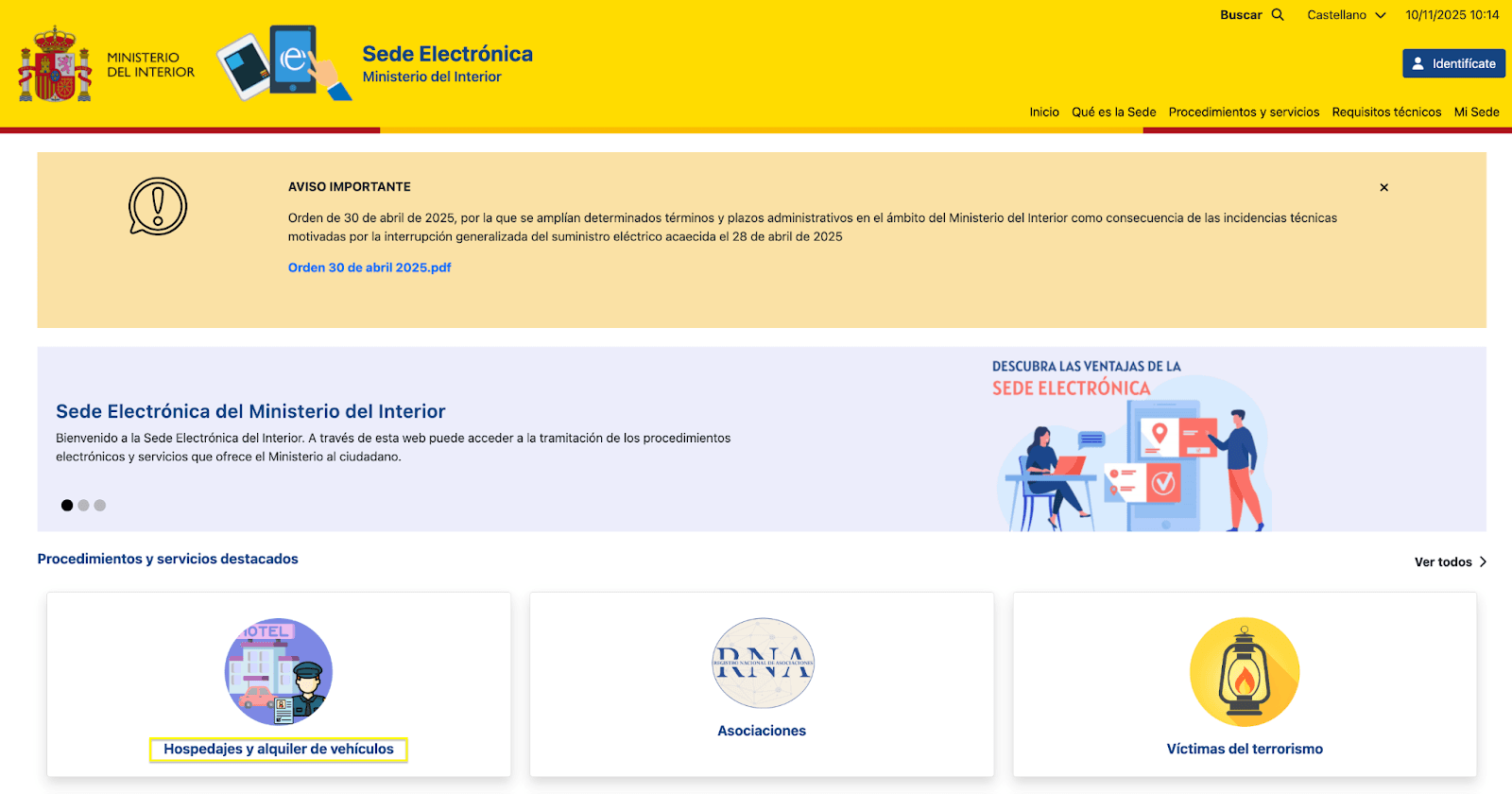
Tienes tres opciones:
- Acceso al registro de establecimientos y entidades: elige esta opción si aún no tienes cuenta ni registro Cl@ve.
- Acceso a la consulta y envío de comunicaciones de actividades de hospedajes o alquiler de vehículos: elige esta opción si ya tienes registro Cl@ve.
- Acceso a la consulta y envío de comunicaciones de actividades de hospedajes o alquiler de vehículos: elige esta opción si ya tienes un usuario y contraseña.
Paso 2: Selecciona tu método de verificación
Obtén e instala un certificado digital o utiliza Cl@ve PIN o DNIe. Si lo necesitas, puedes solicitar un certificado digital a través de la FNMT o registrarte en Cl@ve. Después, haz clic en el icono “@” del portal de SES.HOSPEDAJES para empezar.
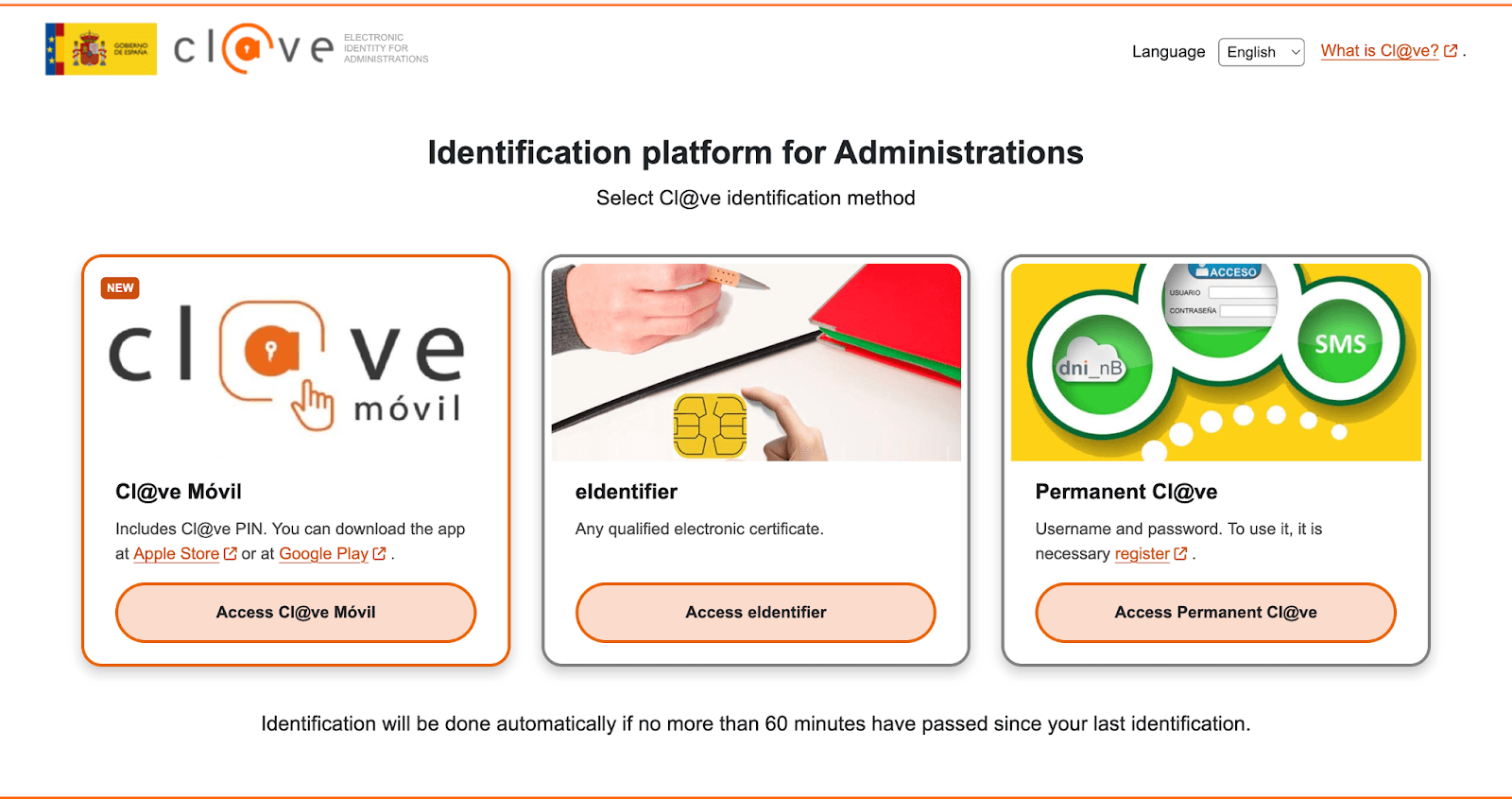
Paso 3: Accede a tu cuenta y elige el tipo de registro
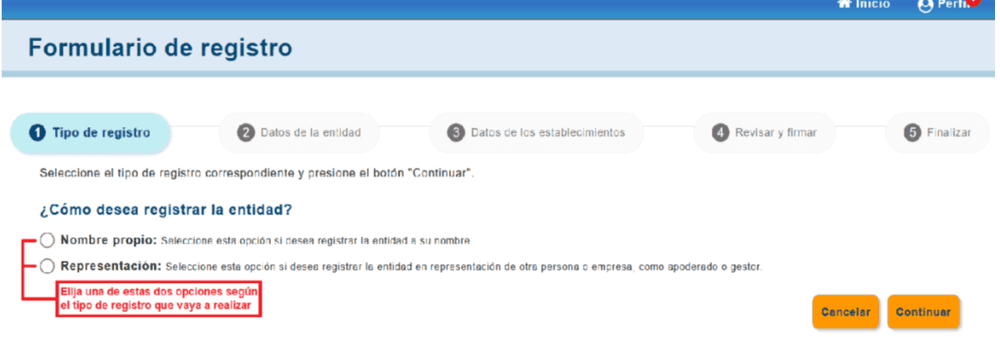
Una vez dentro, ve a “Registro de entidades y establecimientos” y selecciona el tipo de registro, por ejemplo, “Hospedaje turístico”.
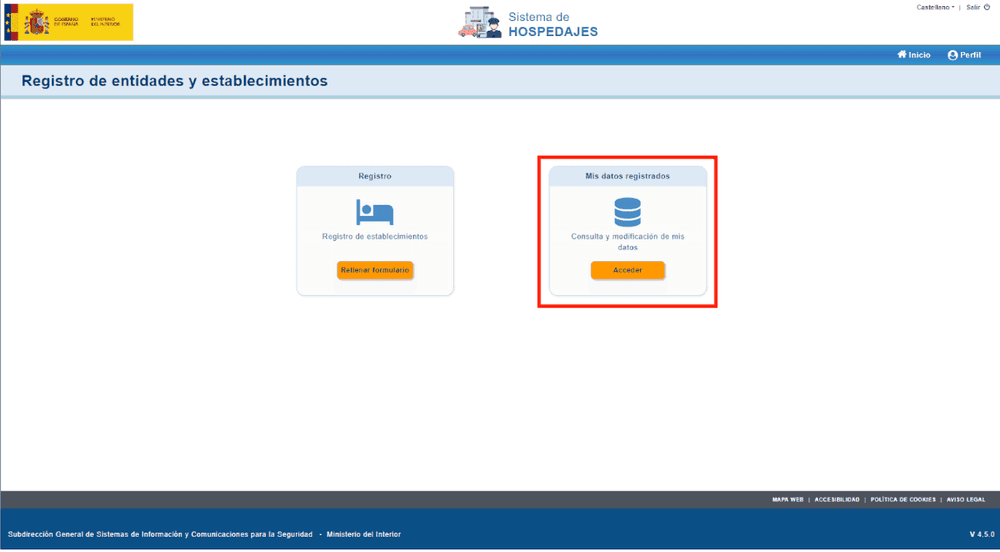
Paso 4: Completa tus datos registrados
Abre “Mis datos registrados”, rellena todos los campos obligatorios y marca la casilla “Envío de comunicaciones por servicio web”.
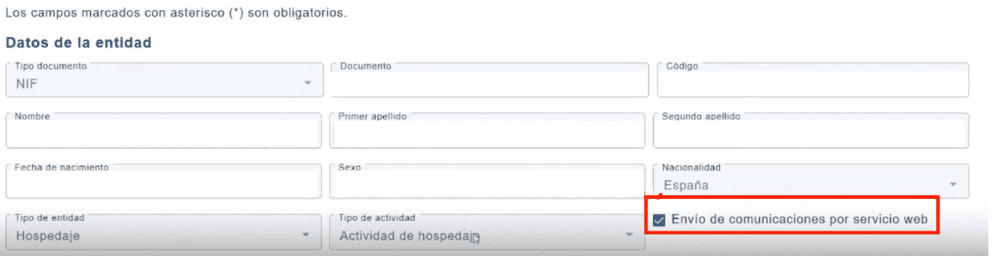
Importante: debes marcar esta casilla antes de firmar. Si no lo haces, tus credenciales de servicio web no se generarán correctamente.
Paso 5: Registra tus propiedades
Cuando tus datos personales estén completos, registra cada propiedad con su información, como el nombre, la dirección y el número de licencia.
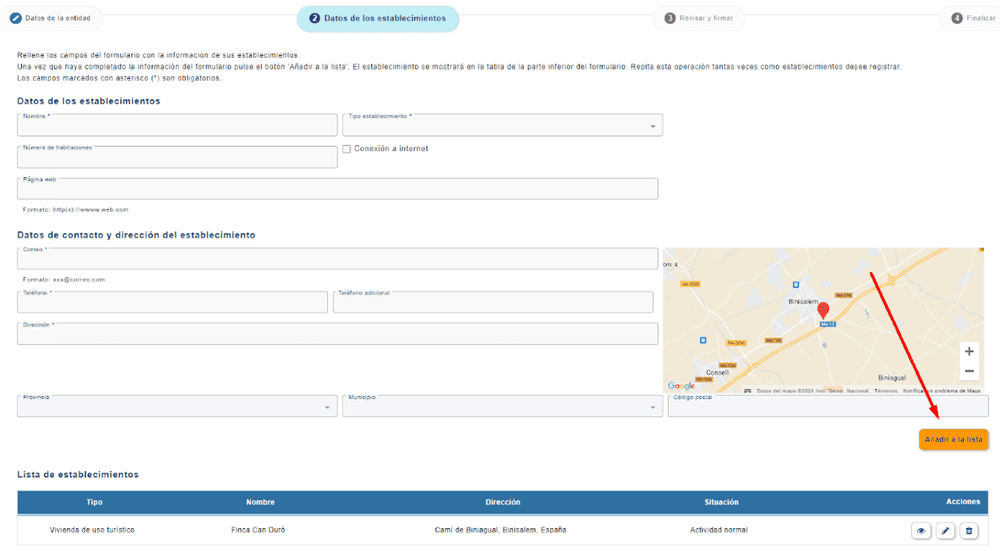
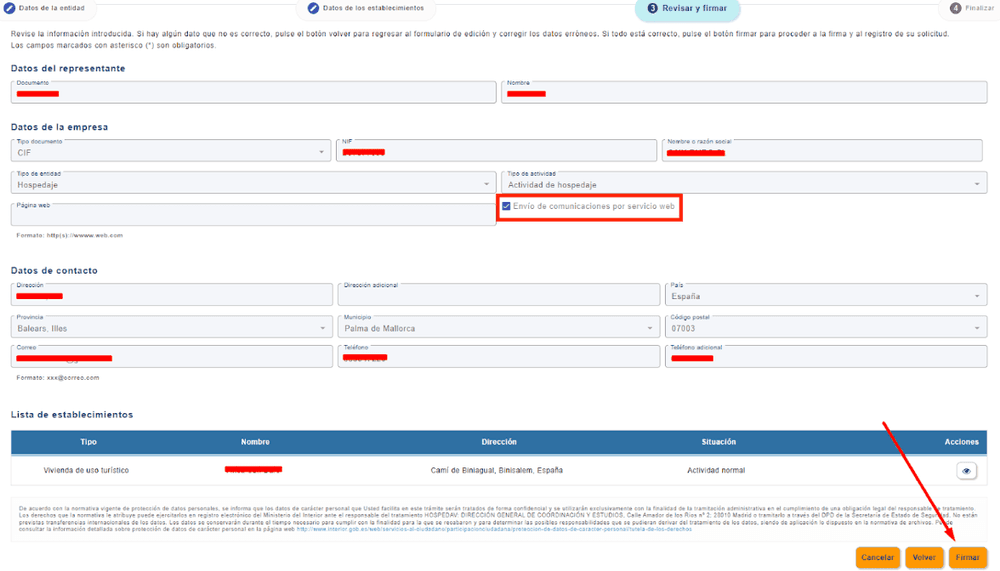
Paso 6: Revisa y firma
Revisa la información y fírmala con Autofirm@ o Cl@ve Firma. Asegúrate de que la opción de servicio web esté activa antes de firmar.
Paso 7: Recibe tus credenciales
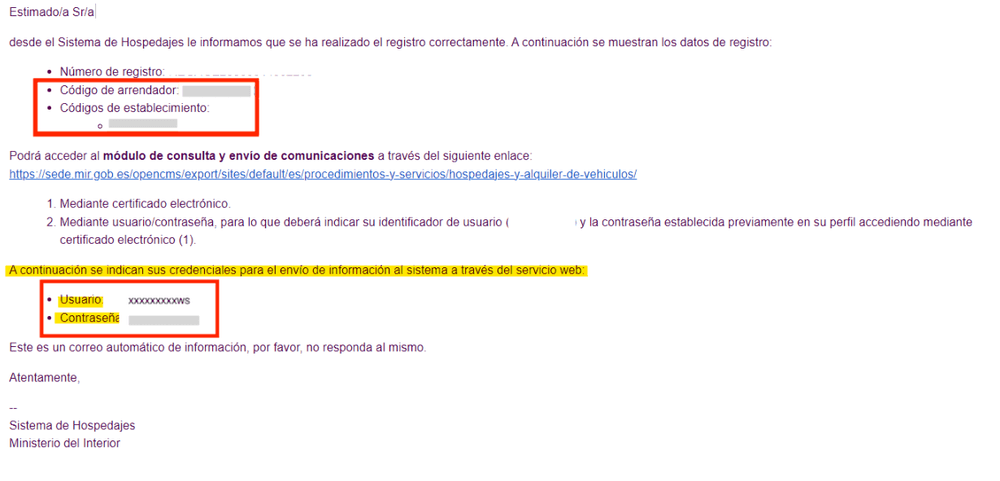
Después de firmar, recibirás un correo electrónico de no-reply@hospedajes.mir.es con tus credenciales de acceso. Incluye tu código de titular, el código de la propiedad y las credenciales del servicio web (que terminan en “WS”), necesarias para activar el envío automático del check-in de los huéspedes.
Cómo conectar SES.HOSPEDAJES con el check-in online de Holidu
La función de check-in online conecta tu propiedad directamente con SES.HOSPEDAJES. Una vez configurada, Holidu transfiere automáticamente los datos de cada huésped después de que complete el formulario de check-in online. Antes de empezar, asegúrate de usar la última versión de la aplicación de Holidu.
- Abre la aplicación de Holidu.
- En el menú lateral izquierdo, ve a Reservas → Check-in online.
- Haz clic en Configurar junto a la propiedad que quieres conectar.
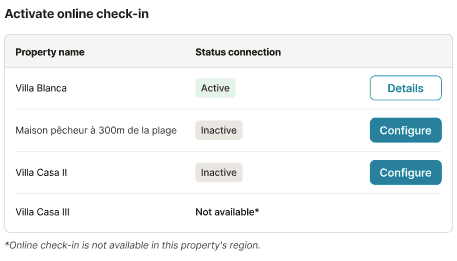
- Completa el formulario:
- Haz clic en Conexión de estadísticas.
- Selecciona SES.HOSPEDAJES.
- Introduce tus credenciales: usuario, contraseña, código de alojamiento y código de titular.
- Haz clic en Validar.
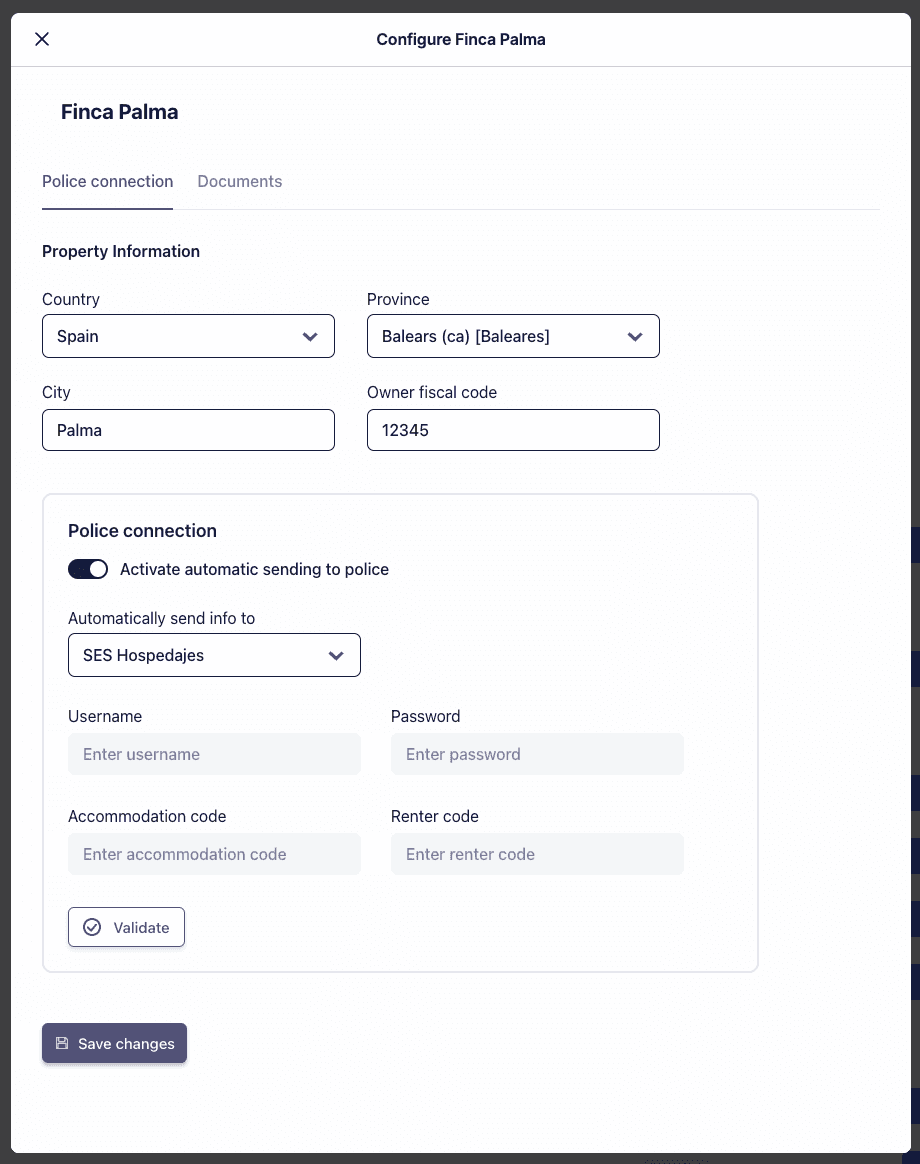
- Haz clic en Guardar cambios.
- Si no aparece ningún error, la conexión está activa.
Nota: si tu propiedad está en Cataluña o en el País Vasco, selecciona Mossos d'Esquadra o Ertzaintza, respectivamente.
Cómo resolver problemas con las credenciales de SES.HOSPEDAJES
Si tienes problemas con tus credenciales, sigue estos pasos:
- Accede a la plataforma SES.HOSPEDAJES desde este enlace.
- Selecciona el icono “@” para acceder al Registro de Establecimientos y Entidades.
- Inicia sesión con tu certificado digital o la aplicación Cl@ve.
- Una vez dentro, haz clic en la opción “Acceso”
¿Quieres contactarnos?
Estamos aquí para ayudarte. Puedes contactarnos directamente si necesitas ayuda o tienes preguntas.
Contáctanos