Si ya tienes un dominio propio, puedes conectarlo a tu página web de reserva directa de Holidu para atraer más reservas directas con tu propia marca. Para conectar tu dominio, necesitas añadir tres registros DNS (CNAME, CAA y ALIAS) en la configuración de tu proveedor de dominio. Este proceso toma unos 6 pasos.
Antes de empezar, asegúrate de tener acceso a la configuración de tu proveedor de dominio (por ejemplo, AWS, Vercel u otro). Ten en cuenta que, si ya tienes una web activa en ese dominio, será sustituida por tu página web de reserva directa cuando termines el proceso.
Guía paso a paso para conectar tu dominio
Paso 1: Inicia el proceso en la aplicación de Holidu
Empieza configurando tu página web de reserva directa en la aplicación de Holidu.
- Haz clic en Activar web si todavía no está activada.
- Haz clic en Conectar mi dominio.

- Introduce el nombre de tu dominio existente. Aparecerá una pestaña de DNS.
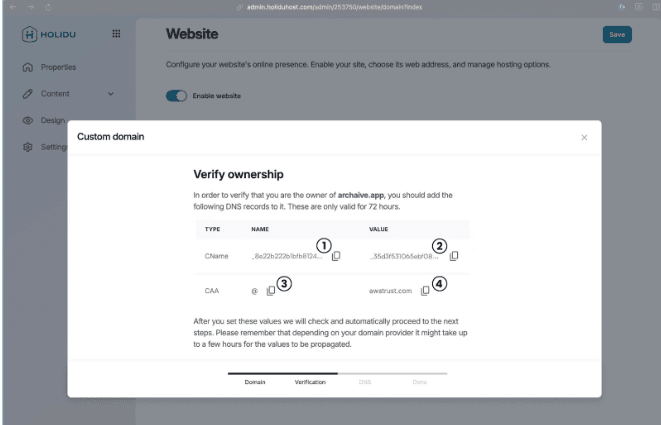
Holidu generará algunos valores DNS específicos para ti. Copia estos valores y guárdalos, porque los necesitarás en el siguiente paso.
Consejo: No te preocupes si no conoces la configuración DNS. Te guiaremos en el Paso 2.
Paso 2: Crea un registro CNAME en la configuración de tu dominio
Inicia sesión en tu proveedor de dominio y busca la opción para crear un nuevo registro (o registro DNS). Se abrirá un formulario.
- En Tipo, selecciona CNAME.
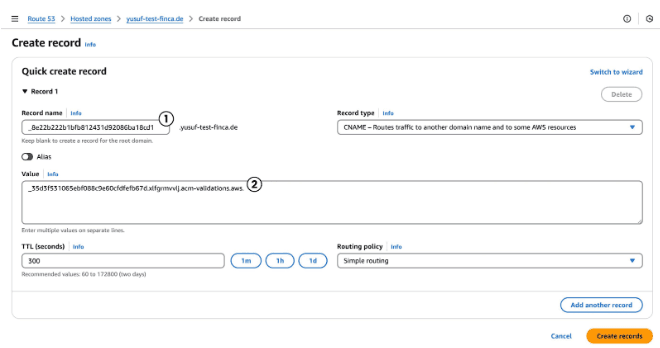
- En la aplicación de Holidu, copia el valor "NAME" de la línea CNAME (1) y pégalo en el campo de nombre del registro.
- Copia el valor "VALUE" de la misma línea (2) y pégalo en el campo de valor del registro.
- Los campos "TTL" y "Routing policy" normalmente pueden mantener sus valores predeterminados.
Cuando hayas completado estos campos, guarda el registro.
Ejemplo (AWS):
Importante: si ya hay registros guardados para el dominio que quieres usar, elimínalos primero. Esto desconectará tu web actual del dominio, por lo que dejará de estar accesible para los huéspedes. Este paso es necesario para poder conectar el dominio a tu nueva página web de reserva directa.
Paso 3: Añade un registro CAA en la configuración de tu dominio
Crea otro registro en la configuración de tu dominio. Esta vez:
- En Tipo, selecciona CAA.
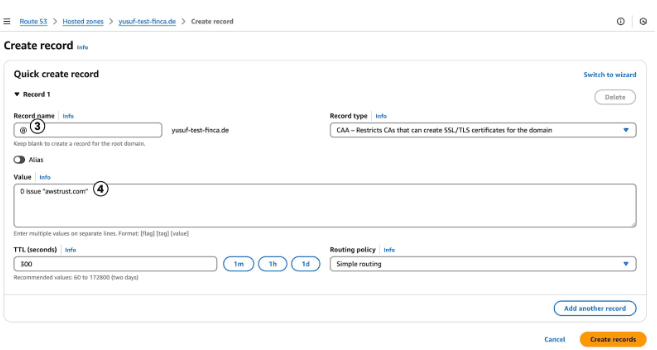
- En la aplicación de Holidu, copia el valor "NAME" de la línea CAA (3) y pégalo en el campo de nombre del registro.
- En el campo de valor, pega el valor que obtienes de la aplicación de Holidu (4).
- Algunos proveedores requieren un formato especial en el campo de valor, por ejemplo: 0 issue "awstrust.com". En ese caso, escribe el valor (4) entre comillas.
- Los campos "TTL" y "Routing policy" normalmente pueden mantener sus valores predeterminados.
Cuando hayas completado estos campos, guarda el registro.
Paso 4: Vuelve a la aplicación de Holidu para comprobar los registros
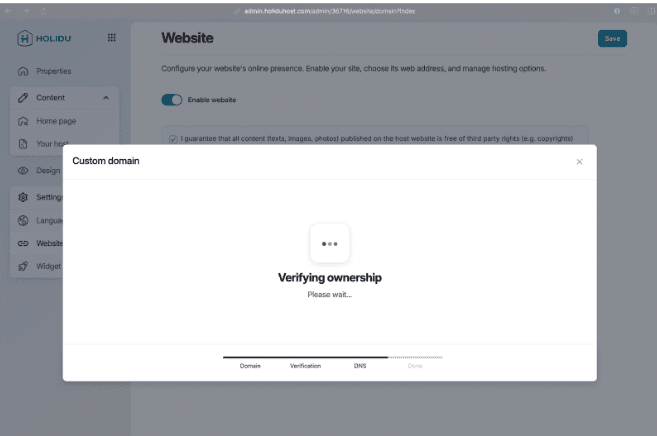
Una vez añadidos los registros, Holidu comprueba automáticamente la configuración DNS. Normalmente este proceso tarda unos 5 minutos.
Si todo está correcto, tu dominio quedará verificado y se te llevará al último paso de la configuración.
Paso 5: Añade un registro ALIAS en la configuración de tu dominio
Cuando Holidu haya verificado tu dominio, solo falta añadir un registro DNS más. Holidu te muestra los siguientes valores:
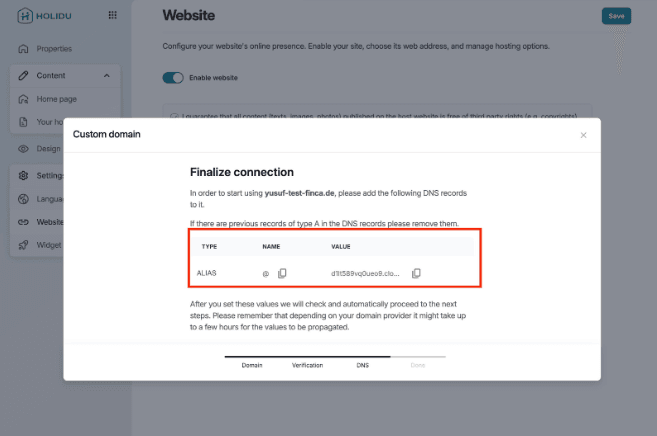
Crea un nuevo registro y cambia el Tipo a ALIAS.
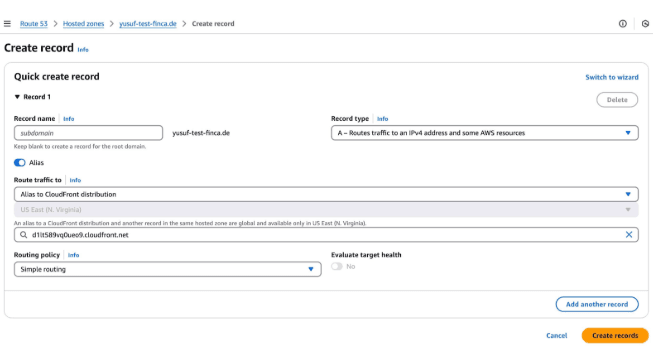
Antes de continuar, comprueba que la configuración de tu proveedor de dominio incluya los tres registros siguientes:
- ALIAS
- CAA
- CNAME
Los tres son necesarios para que tu página web de reserva directa se conecte correctamente.
Paso 6: Verificación final
Vuelve al panel de administración y espera a que el dominio aparezca como verificado.
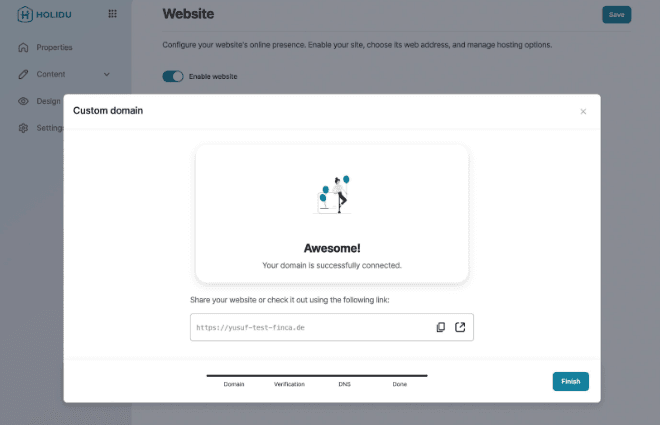
¡Listo! Ya puedes acceder a tu página web de reserva directa a través de tu propio dominio.
Preguntas frecuentes
¿Cuánto tiempo tarda la conexión del dominio?
La verificación de los registros DNS suele tardar unos 5 minutos. Sin embargo, los cambios en el DNS pueden tardar más en propagarse, según tu proveedor de dominio.
¿Qué pasa con mi web actual si ya tiene ese dominio?
Si ya tienes una web activa en ese dominio, dejará de estar disponible al eliminar los registros anteriores. Tu página web de reserva directa de Holidu la sustituirá.
¿Quieres contactarnos?
Estamos aquí para ayudarte. Puedes contactarnos directamente si necesitas ayuda o tienes preguntas.
Contáctanos